電車の中やカフェでAirDropを開いた瞬間、見知らぬ他人のフルネームが表示されてギョッとした経験はないでしょうか。初期設定のままiPhoneを使い続けていると、端末名が「〇〇のiPhone」と自動設定され、周囲の不特定多数に本名やプライベートな情報が無防備に晒され続ける事態に陥ります。
この問題はAirDropだけでなく、カフェでのテザリング(インターネット共有)やBluetooth機器とのペアリング時にも同様に発生します。本記事では、プライバシーを守るためのiPhone端末名変更の具体的なステップと、トラブル時の対処法を解説します。
【危険性】AirDropやテザリングで本名が流出する仕組みとリスク
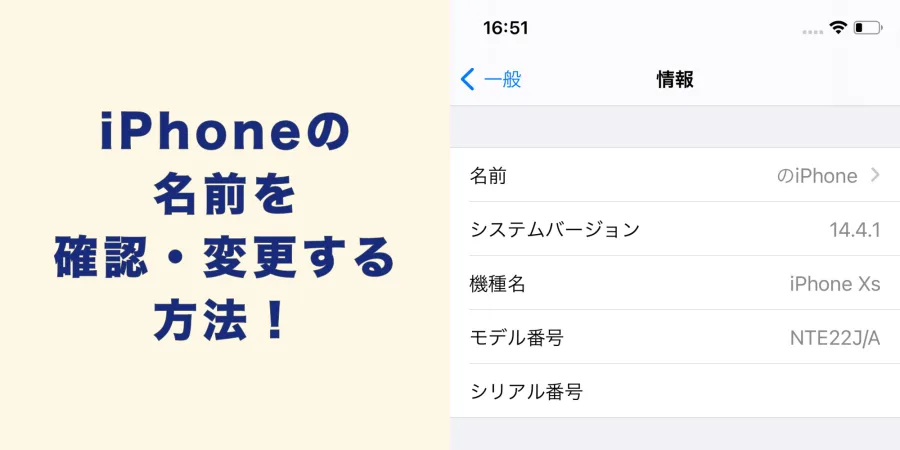
iPhoneを購入して初期設定を行う際、多くのユーザーはApple IDに登録した本名をそのまま使用します。その結果、iOSシステムによって自動生成される端末名が「太郎のiPhone」や「Hanako Yamada's iPhone」といった個人を特定できる文字列になってしまうのです。
この状態を放置していると、以下のような日常的なシチュエーションでiPhone個人情報流出防止の壁が崩壊します。
満員電車やイベント会場などで誰かがAirDropの共有画面を開いた際、送信先候補としてあなたのフルネームが周囲数メートルの端末画面にリストアップされます。悪意のある第三者に「この車両内に〇〇という人物がいる」と特定されるだけでなく、写真やファイルを無差別に送りつける迷惑行為の標的にされる危険性も否定できません。
外出先でPCやタブレットをネット接続するためにテザリングを有効化すると、その端末名がそのままWi-Fiのネットワーク名(SSID)として周囲にブロードキャストされます。つまり、カフェやコワーキングスペースにいる全員のWi-Fi選択画面に、あなたの名前が表示され続けることになります。これを防ぐためには、早急なAirDrop本名バレ対策およびテザリング名前変更が不可欠です。
【1分で完了】iOS最新設定手順|iPhone端末名の変更方法
iPhoneの端末名は、誰でも数タップ・約1分で簡単に変更できます。特別なアプリやPCは一切不要です。
以下のステップで操作を進めてください。
1. ホーム画面から「設定」アプリを開きます。
2. 「一般」をタップし、一番上にある「情報」を選択します。
3. 項目の一番上にある「名前」をタップします。
4. 現在設定されている名前の右側にある「×」アイコンをタップして消去し、新しい名称を入力します。
5. キーボード右下の「完了」を押せば設定終了です。
このiPhone設定一般情報からの操作を行うだけで、端末名と連動しているAirDrop表示名変更方法、インターネット共有SSID変更、さらにはBluetoothデバイス名変更がすべて一括で完了します。
変更後の名称としては、「iPhone 15」や「User-Phone」、あるいは好きな英単語や記号など、個人情報を含まない無機質な文字列を選ぶのが鉄則です。
【徹底比較】公開範囲と名前変更による影響一覧データ
iPhoneの名前を変更することで、どの機能がどのように変化するのかを整理しました。変更による影響範囲を正しく把握しておきましょう。
| 機能・通信規格 | 変更前の露出リスク | 変更後の表示状態 | 編集部の安全性評価 |
|---|---|---|---|
| AirDrop(共有機能) | 半径約9m以内の不特定多数に本名が表示 | 設定した任意のニックネームが表示 | 大幅向上(特定不能) |
| インターネット共有(テザリング) | 周囲のWi-Fi検索リストにSSIDとして本名流出 | 変更後のSSIDのみが表示 | 安全(場所特定を防ぐ) |
| Bluetooth(車載機器・イヤホン) | 接続先デバイス側の履歴画面に本名が残る | 新名称でペアリング履歴が更新 | 同乗者・共有機器への対策完了 |
| iCloud / 「探す」機能 | ファミリー共有メンバーに本名端末名が表示 | 新名称でマップ・リスト上に表示 | 管理上分かりやすい名前に配慮必要 |
【実態検証】「名前が反映されない・変更できない」トラブルの原因と対処法
「設定画面で名前を変えたはずなのに、相手の画面やPC側で反映されていない」という相談は、SNSやQ&Aサイトでも頻繁に見られます。編集部が検証した代表的なiPhone名前変更反映されない理由およびiPhone名前変更できない原因は以下の通りです。
BluetoothやWi-Fiの内部キャッシュが原因で、古い端末名が相手の端末に残ってしまうケースが最も多く見られます。この場合、一度iPhoneの「機内モード」をオンにして5秒ほど待ってからオフに戻す、あるいは端末の再起動を行うことで即座にキャッシュがクリアされ、新しい名称が反映されます。
会社や学校から支給された端末の場合、MDM(モバイルデバイス管理)プロファイルによって端末名の変更権限が制限されていることがあります。この場合は設定項目がグレーアウトしてタップできないため、所属組織のシステム管理者に問い合わせる必要があります。
一般に知られていない盲点とネットの誤解|Apple IDと連絡先カードの罠
ネット上の情報で特に混同されやすいのが、AppleID名前変更との違いです。
「iPhone端末名」はAirDropやテザリング時に外部へ発信される名前ですが、「Apple IDの氏名」はApp Storeの領収書やApple公式サービスとの契約に紐づく個人情報です。端末名をニックネームに変えたからといって、Apple IDの本名登録が変更されるわけではありませんし、逆もまた然りです。
また、「端末名を変更したのに、家族や友人のiPhoneからは依然として私の本名が表示される」という現象に戸惑う人が少なくありません。これは不具合ではなく、相手の「連絡先」アプリにあなたの電話番号やメールアドレスが本名で登録されているためです。
iOSの仕様上、受信側の連絡先に登録がある相手からのAirDropは、端末名ではなく連絡先側の登録名が優先して画面に表示されます。見ず知らずの第三者には新しく設定した安全な端末名が表示されているため、プライバシー上の心配はありません。
【プロの結論】デジタルバウンダリー(境界線)を守る賢いデバイス命名術現代のネットワーク社会において、スマートフォンは単なる通話機器ではなく、持ち主のプライバシーが凝縮された個人の延長線上にあります。心理学や家族社会学で重要視される「心理的バウンダリー(自他の適切な境界線)」と同様に、デジタル空間においても他者との間に明確な「境界線」を設計する意識が求められています。
無防備に本名を発信し続ける状態は、名札を胸につけたまま見知らぬ雑踏を歩いているのと同じです。プライバシー保護と利便性のバランスを考慮した、おすすめの命名基準は以下の通りです。
【名前変更を強くおすすめする人】
・通勤・通学で満員電車や主要駅を利用する人
・カフェやコワーキングスペースで頻繁にテザリングを利用する人
・学校や職場で周囲に自分のプライベート端末を特定されたくない人
【命名時に慎重になるべきケース】
・家庭内で複数台の同一モデル(例:「iPhone 15」)を「探す」アプリで管理している場合(完全に同じ名前にすると家族間で見分けがつかなくなるため、「Sub-Device01」「Living-Pad」など識別用サフィックスを付与するのが適切です)
【iphone 名前 変更】に関するよくある質問(FAQ)
Q1:iPhoneの名前を変更すると、LINEやSNSの表示名も変わってしまいますか?
A1:変わりません。LINE、X(旧Twitter)、Instagramなどの各アプリのアカウント名は独立して管理されているため、iPhoneの端末名を変更しても影響は一切ありません。
Q2:AirDropの「受信しない」「連絡先のみ」の設定と名前変更はどちらを優先すべきですか?
A2:両方の併用が最も安全です。普段はAirDropの受信範囲を「連絡先のみ」または「受信しない」に設定しつつ、万が一「すべての人(10分間のみ)」に切り替えた際の備えとして端末名も変更しておく二重の対策を推奨します。
Q3:名前変更後にテザリングがつながらなくなった場合の解決策は?
A3:接続先PCやタブレット側に古いSSID情報が記憶されていることが原因です。PC側のWi-Fi一覧から一度該当のネットワーク設定を削除(「このネットワークの接続を解除」など)し、新しく表示された名前を選択してパスワードを再入力してください。
ワイヤレス通信技術の進化に伴い、デバイス同士が意識せずにつながる機会は増え続けています。便利さと引き換えに個人情報を漏洩させないためには、ユーザー自身による能動的なセキュリティ対策が欠かせません。
iPhoneの端末名変更は、設定アプリから誰でも手軽に実行できる最も効果的なプライバシー防衛策です。まだ初期設定のまま本名が表示されている方は、今すぐ「設定」>「一般」>「情報」を開き、安全な名称へのアップデートを行いましょう。